Excel 令和変換は、西暦の日付をYEAR関数で年に分け、2018を引いて「令和」を付ける方法から始めます。
たとえばA2が2026年6月15日なら、=IF(YEAR(A2)>=2019,"令和"&YEAR(A2)-2018&"年","対象外") で令和8年と表示できます。2019年1月1日〜4月30日は平成31年なので、日付の境界を扱う式は別に用意します。
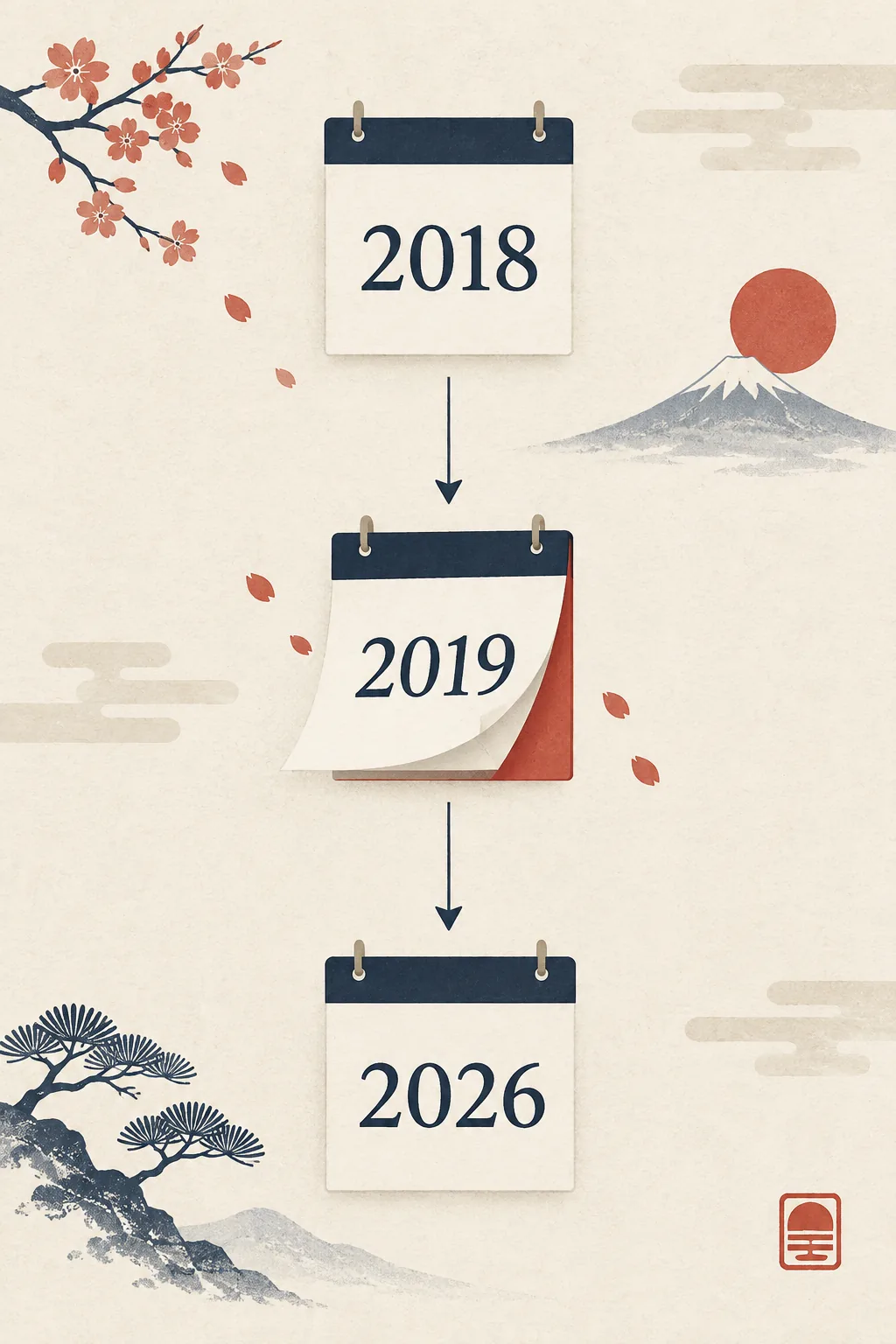
Excel 令和変換:年だけを令和にする基本式
セルに正しいExcelの日付が入っている場合、YEAR関数で西暦年を取り出せます。Excel 令和変換の基準は「西暦−2018」なので、2026年なら8、2025年なら7です。まずは年だけを扱う式を作ると、名簿や一覧表にコピーしやすくなります。
A2に日付が入っているときの基本式は次のとおりです。
=IF(YEAR(A2)>=2019,"令和"&YEAR(A2)-2018&"年","令和の対象外")
2019年を「令和1年」と表示したくない場合は、結果が1のときだけ「元年」に置き換えます。なお、この式は年単位の簡易表示です。2019年の1月〜4月も令和と表示してしまうため、日付を正確に判定する書類では次の境界式を使います。
=IF(YEAR(A2)<2019,"対象外",IF(YEAR(A2)=2019,"令和元年","令和"&YEAR(A2)-2018&"年"))
元号が将来変わった場合、この式は自動で新元号を判断しません。長期間使う台帳では、改元日を別表に置くか、提出先が指定する表記を確認してから更新してください。
2019年の平成31年・令和元年を分ける
Excelで令和・平成を正確に変換するときの最大の注意点は、2019年が一つの元号だけではないことです。2019年4月30日までは平成31年、2019年5月1日からは令和元年です。A2が日付セルなら、DATE関数で改元日と比較できます。
=IF(A2<DATE(2019,1,8),"昭和"&YEAR(A2)-1925&"年",IF(A2<DATE(2019,5,1),"平成"&YEAR(A2)-1988&"年","令和"&IF(YEAR(A2)=2019,"元年",YEAR(A2)-2018&"年")))
この例では昭和の終了日まで含めて3つに分けています。2019年1月1日〜7日は昭和64年、1月8日〜4月30日は平成31年、5月1日以降は令和元年です。日付が年しか分からないときは、平成31年と令和元年のどちらかを断定せず「2019年」と西暦で残す方法もあります。
| 日付 | 結果 | 確認理由 |
|---|---|---|
| 2019/01/07 | 昭和64年 | 平成の開始日前 |
| 2019/01/08 | 平成元年 | 平成の施行日 |
| 2019/04/30 | 平成31年 | 令和の開始日前 |
| 2019/05/01 | 令和元年 | 令和の施行日 |
| 2026/06/15 | 令和8年 | YEAR(2026)−2018 |
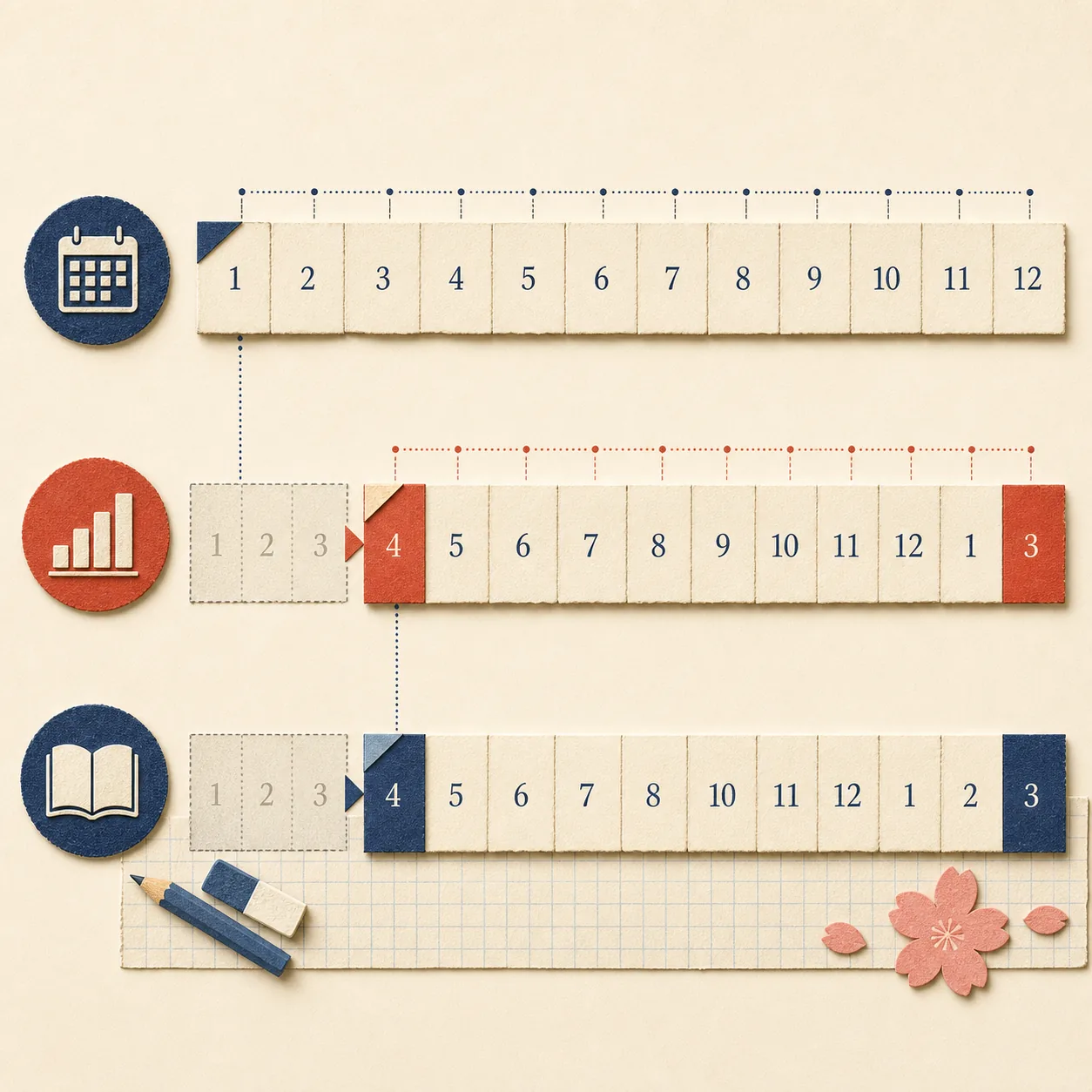
TEXT関数と表示形式を使う方法
元の日付を保持したまま、表示だけを和暦にしたい場合はTEXT関数やセルの表示形式が便利です。Excel 令和変換でも、日付を文字列に変えてしまう方法と違い、元の値を日付として残せるため、並べ替えや期間計算を続けられます。
=TEXT(A2,"[$-ja-JP-x-gannen]ggge年m月d日")
この表示形式はExcelのバージョン、OSの地域設定、入力値の種類によって結果が変わることがあります。令和元年の「元年」表示や、共有相手の環境まで厳密にそろえたい場合は、YEARとIFで文字列を作る式を併記する方が安全です。最初に1行だけで結果を確認し、想定の「令和8年」「平成31年」になるかを見てから下へコピーしてください。
日付が文字列になっているとき
見た目が2026/06/15でも、左寄せの文字列ならYEAR関数がエラーになる場合があります。まずDATEVALUE関数で日付に変換するか、区切り位置で年・月・日に分けます。CSVを取り込んだ直後は、セルの表示形式だけでなく、数式バーに日付のシリアル値が入っているかも確認しましょう。
=IFERROR(TEXT(DATEVALUE(A2),"[$-ja-JP-x-gannen]ggge年m月d日"),"日付を確認")
令和の文字を西暦に戻す
反対に、B2に令和の年数だけが入っているなら、Excel 令和変換の逆向きとして2018を足すだけで西暦に戻せます。B2が8なら2026年、B2が1なら2019年です。元年は計算上1として扱います。
=B2+2018
「令和8年」のような文字列から数字を取り出す場合は、SUBSTITUTEで元号と「年」を削除してからVALUEで数値化します。
=VALUE(SUBSTITUTE(SUBSTITUTE(B2,"令和",""),"年",""))+2018
空欄、全角数字、余分な空白が混ざるとVALUEがエラーになることがあります。実務データではTRIMや全角半角の統一を先に行い、エラー表示をそのまま提出資料へ残さないようにします。平成の場合は1988、昭和の場合は1925を足しますが、元号の開始日が年の途中にあるケースは日付まで戻らないと判定できません。
名簿や台帳へ一括適用する手順
Excel 令和変換を複数行へ適用するときは、式を入力する順番と元データの確認が重要です。いきなり列全体へ貼り付けるより、代表的な日付を含む5行程度で試すと境界ミスを見つけやすくなります。
- 元データを複製する:作業前にシートをコピーし、日付列を上書きしない結果列を作ります。
- 代表例を入れる:2019/01/07、2019/04/30、2019/05/01、2026/06/15のように境界を含めて式を検証します。
- 最初の行で式を確定する:A2などの参照が下方向へ変わること、DATEの固定値が変わらないことを確認します。
- フィルハンドルでコピーする:空欄行や文字列日付がある場合は、IFERRORで「日付を確認」と表示して止めます。
- 共有形式を決める:相手がExcelを使わないなら、結果列を値貼り付けしてからPDFやCSVへ書き出します。元の日付列は保管します。
和暦と西暦の入力変換そのものをブラウザで確認したいときは、和暦⇄西暦変換ツールを使えます。令和元年〜令和20年の一覧を点検したいときは令和西暦一覧、4月始まりの区切りを確認したいときは令和何年度の早見表が向いています。
よくある失敗と直し方
2018ではなく2019を引いてしまう
Excel 令和変換で西暦2026年から2019を引くと7になり、令和7年と誤表示します。令和元年が2019年なので、令和の年数を求める基準は2018です。式の末尾に「+2018」を置いた逆算テストを1行作ると、基準値の取り違えに気づけます。
日付が文字列のままになっている
YEAR、DATE、TEXTは、セルがExcelの日付値として解釈されていることが前提です。CSVやWebから貼り付けたデータは、表示形式を日付にするだけでは値が直らない場合があります。DATEVALUE、区切り位置、データの型を順に確認します。
2019年をすべて令和元年にする
年だけを扱う集計では許容されることがありますが、契約日や出生届など日付が重要な記録では誤りです。改元日前後をDATE関数で比較し、判定できない年だけのデータは西暦のまま残すのが安全です。
年度や年分を同じ式で変換する
2026年1月〜3月は2025年度、所得税の申告では対象所得の年を「令和7年分」のように表します。年度は令和何年度の解説、確定申告の年分は専用ページで別に確認してください。
よくある質問
A. Excel 令和変換では、日付がA2に入っているなら、=IF(YEAR(A2)>=2019,"令和"&YEAR(A2)-2018&"年","対象外") が基本形です。2019年の改元前後まで正確に分ける場合はDATE関数の境界式を使います。
A. 日本語ロケールの表示形式が使える環境なら可能です。ただしバージョンや地域設定で差が出るため、共有資料ではYEARとIFで結果文字列を作る式も検証しておくと安心です。
A. 2019年4月30日までは平成31年、2019年5月1日からは令和元年です。Excelでは A2<DATE(2019,5,1) を条件にして判定できます。
A. 令和の年数がB2に8のような数値で入っていれば、=B2+2018 で2026年です。「令和8年」という文字列はSUBSTITUTEとVALUEで数字を取り出してから足します。
A. できます。まず改元境界を含む数行で結果を確認し、参照セルと固定日付を確認してからフィルハンドルで下へコピーします。空欄や文字列日付は先に処理してください。
- 年だけならYEARで西暦年を取り出し、2018を引いて令和の年数を作る。
- 2019年は1月7日まで昭和64年、1月8日から4月30日まで平成31年、5月1日から令和元年。
- 表示形式は環境差があるため、共有資料では数式の結果を代表例で検証する。
- 年度や確定申告の年分は別の区切りなので、専用の早見表で確認する。
Excelの仕様を確認する
- Microsoft サポート:Excel:関数、日付、表示形式の最新仕様は利用中のExcelバージョンの案内を確認してください。
最終更新:2026-10-12